ログイン機能変更のお知らせ
いつもボートレース日和をご利用いただき、誠にありがとうございます。
このたび、会員サイトのログイン機能を変更いたしました。今後は以下の方法でログインをお願いいたします。
- Googleアカウントでログイン
- Discordアカウントでログイン
1. ログイン画面
ログイン画面へアクセスしてください。
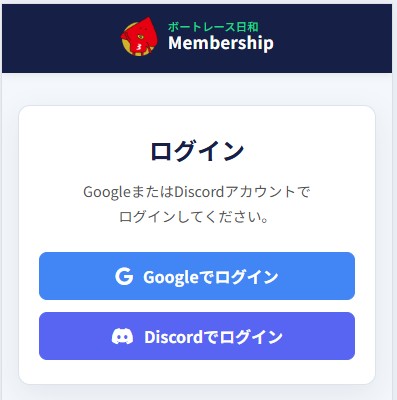
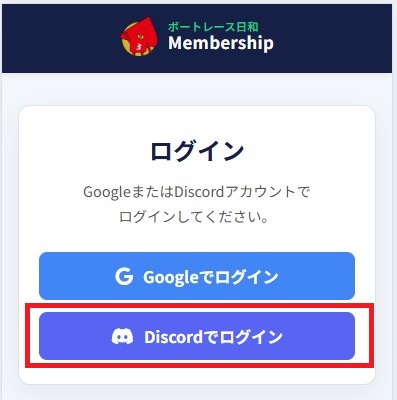
画面には以下のボタンが表示されます。
- Googleでログイン
- Discordでログイン
2. Googleログインの場合
「Googleでログイン」をクリックしてください。
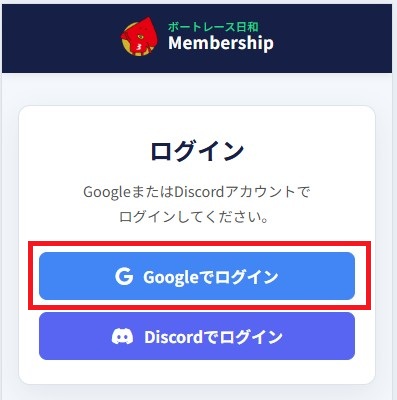
Googleの認証画面が表示されますので、ご利用のGoogleアカウントを選択してください。
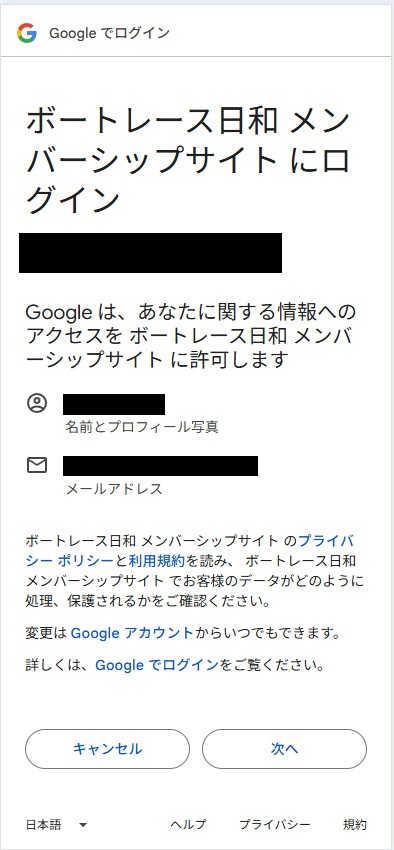
初回ログイン時、または月が変わった場合は、パスワード入力画面が表示されます。
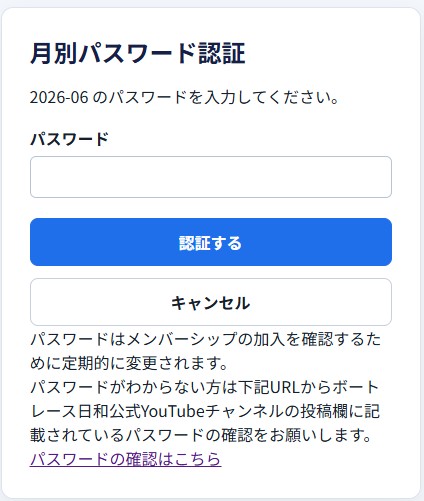
YouTubeコミュニティ投稿で案内されている「今月のパスワード」を入力してください。パスワードは毎月変わり、「パスワードの確認はこちら」を押すと、メンバーシップ加入者だけ閲覧できる投稿を確認できます。
認証が完了するとログインが完了し、トップページへ移動します。
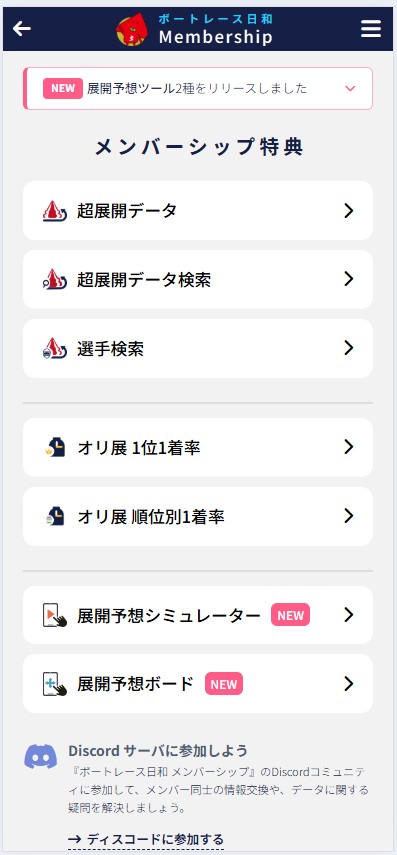
翌月になると新しい月のパスワード入力が必要になります。
3. Discordログインの場合
また、Discordログインでは月別パスワードの入力は不要です。
初めてご利用される方は、以下の事前設定を行ってください。
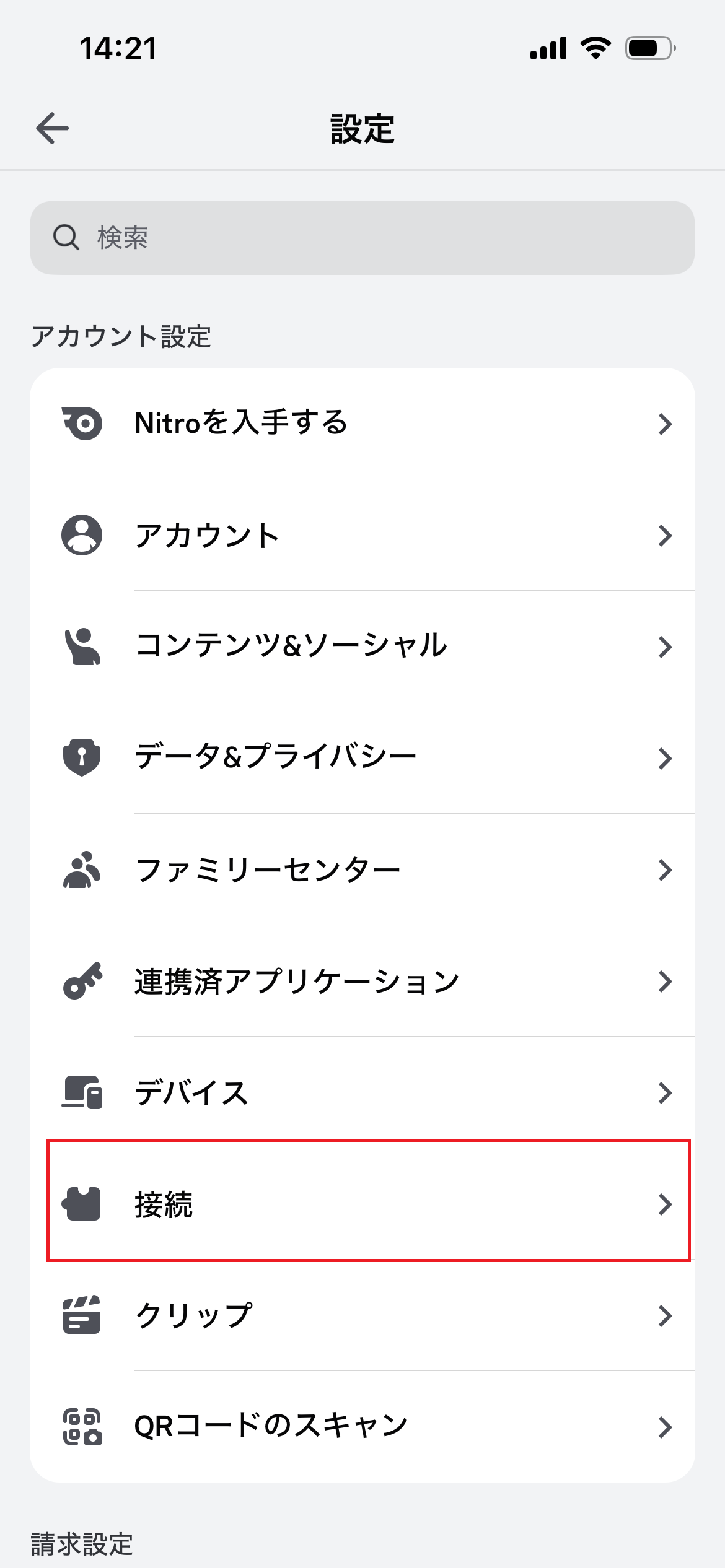
① DiscordとYouTubeを連携する
Discordのマイページを開きます。
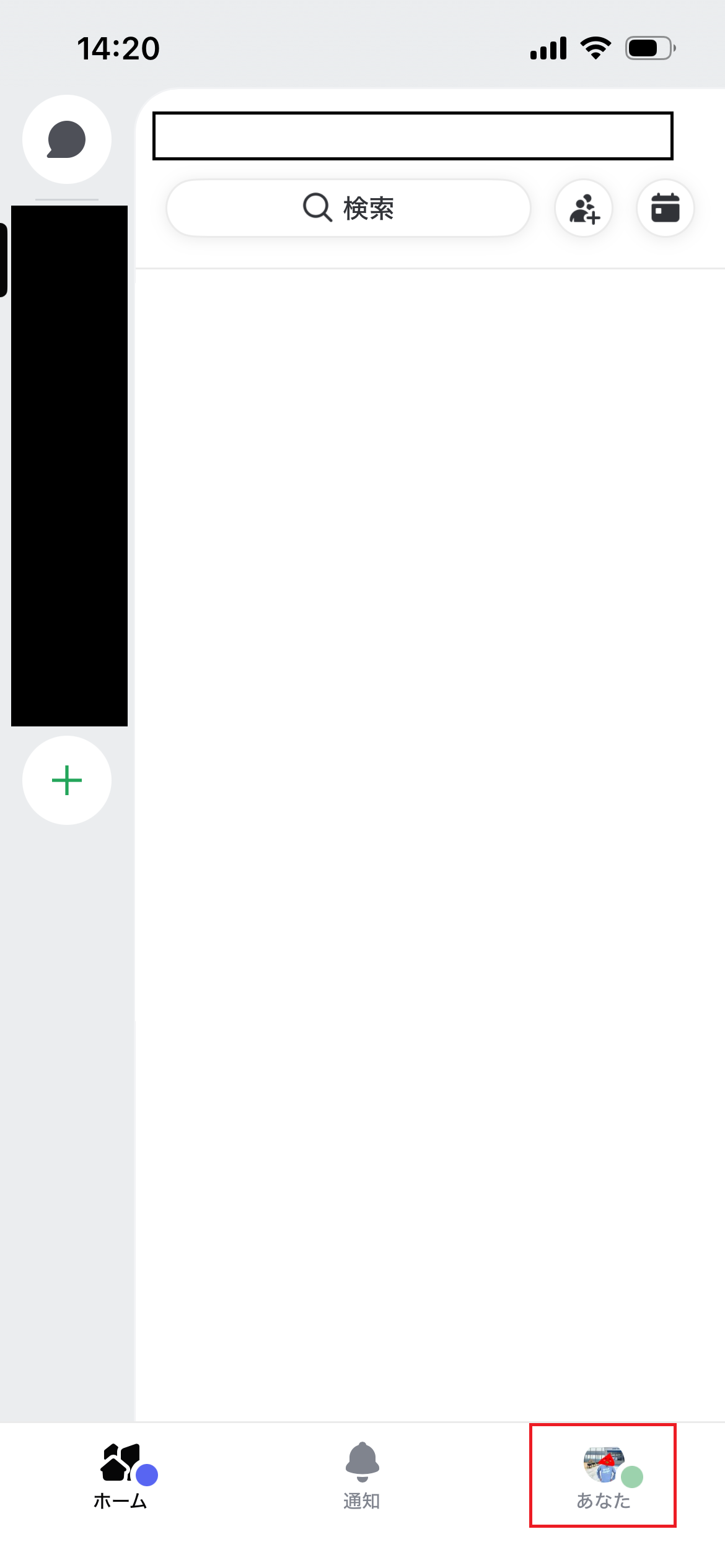
右上の歯車の「設定」を押します。
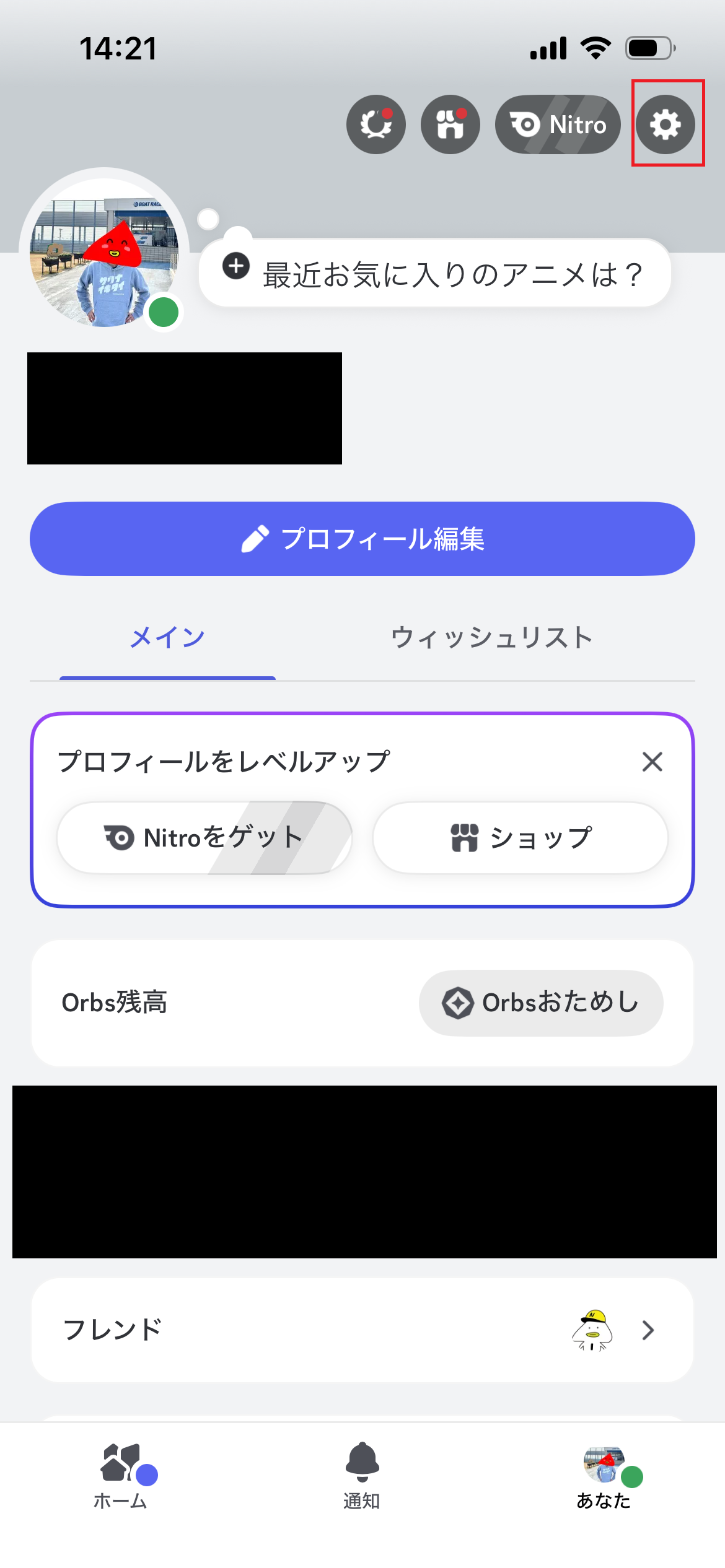
「接続」を押します。
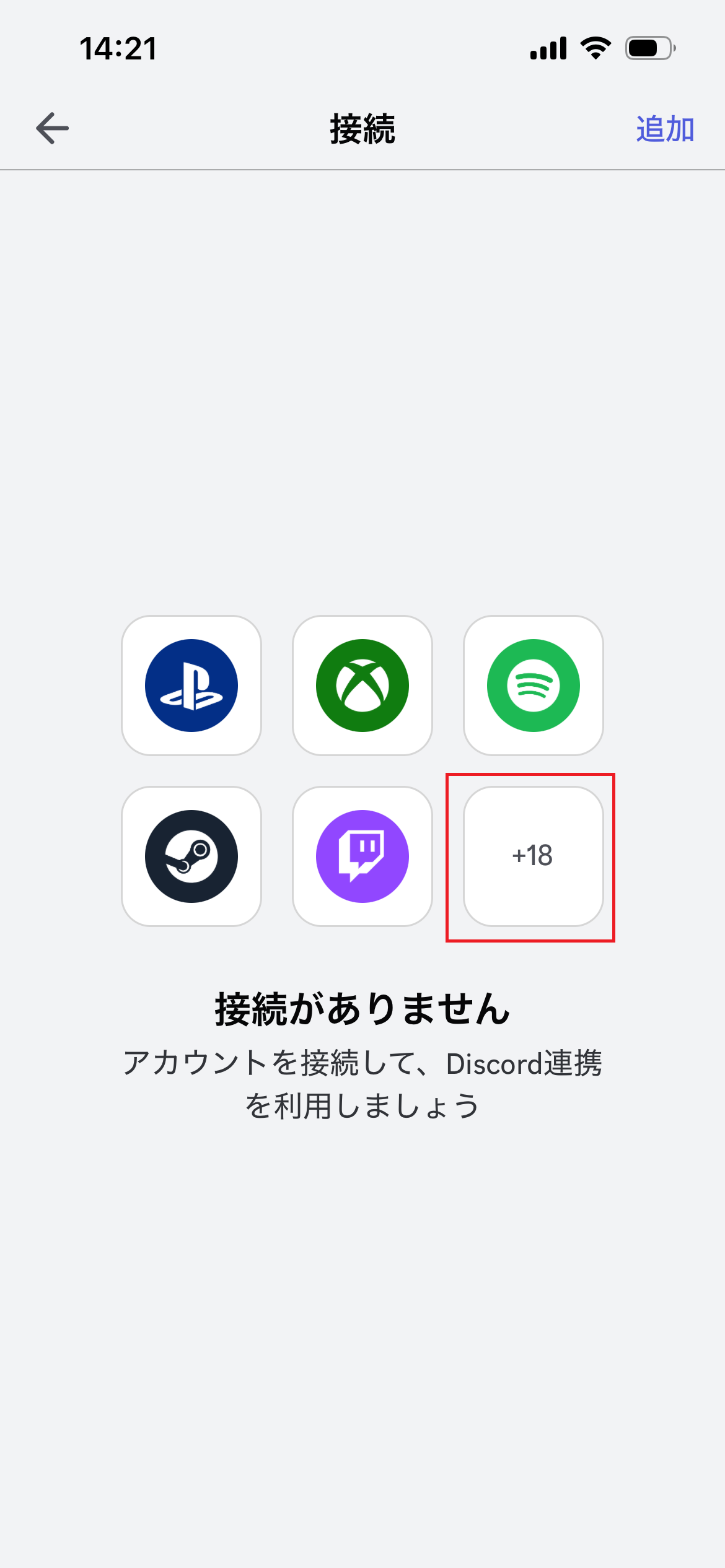
「YouTube」が表示されていない場合は「その他」を押します。
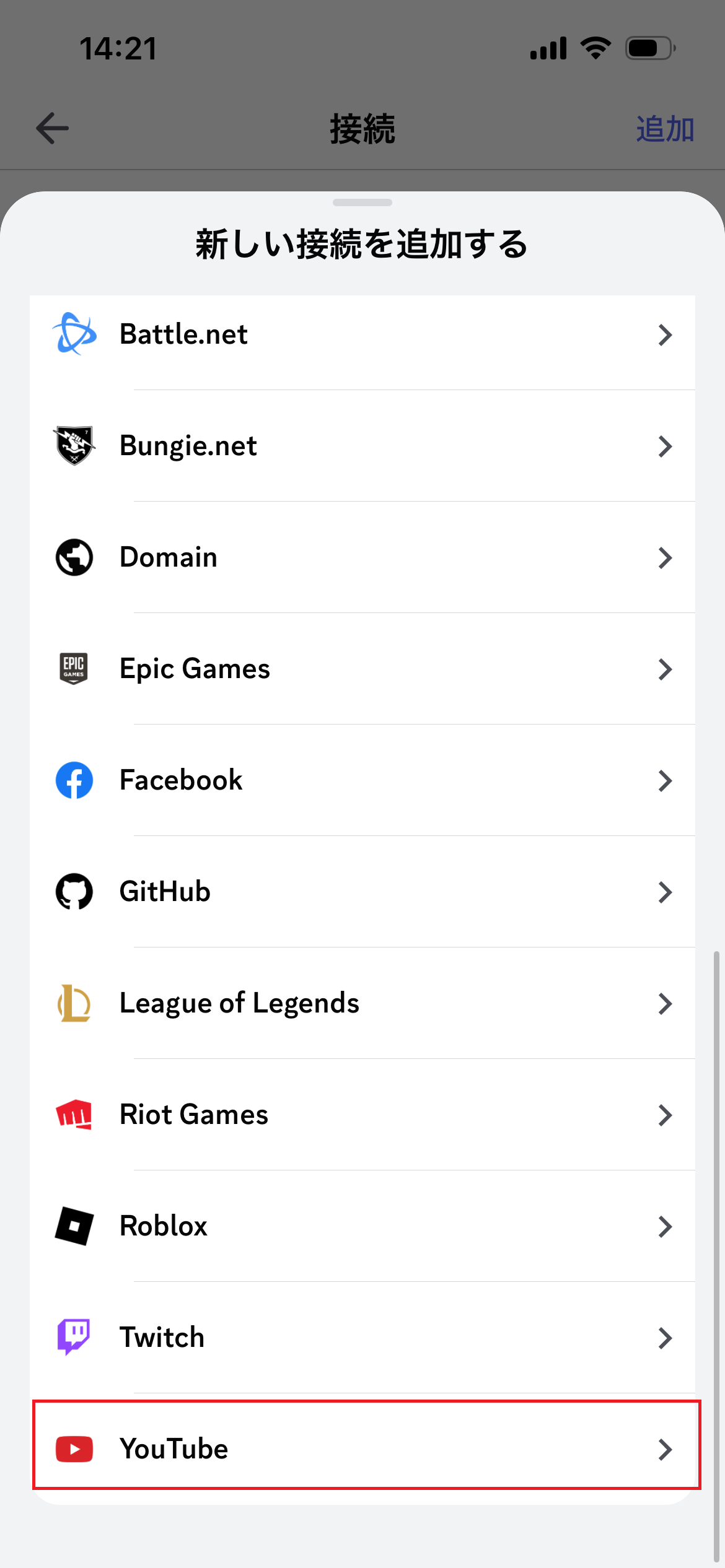
「YouTube」を押します。
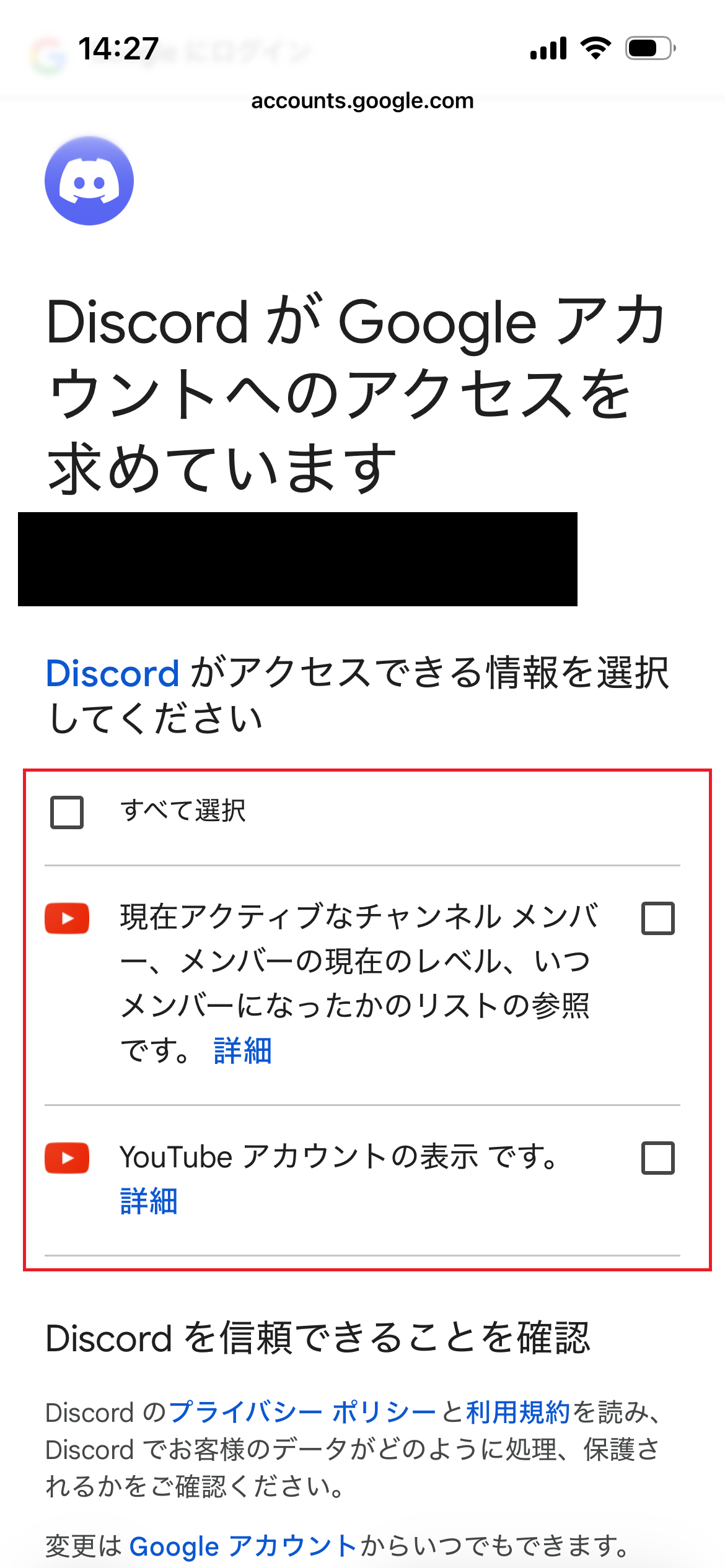
チェックボックスにチェックをして「OK」ボタンを押せば、YouTube連携は完了です。
② メンバーシップDiscordサーバーへ参加する
YouTubeとの連携後、ボートレース日和のメンバーシップDiscordサーバーへ参加してください。
Discordサーバーに参加する③ Discordでログインする
事前設定が完了したら、ログイン画面の「Discordでログイン」をクリックしてください。
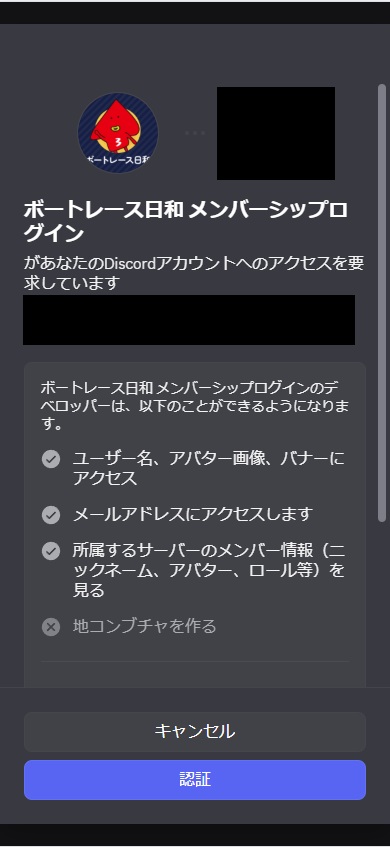
Discordの認証画面が表示されますので、認証を許可してください。
認証が完了すると、そのままログインが完了し、マイページへ移動します。
4. ログアウト方法
画面右上の「ログアウト」をクリックしてください。
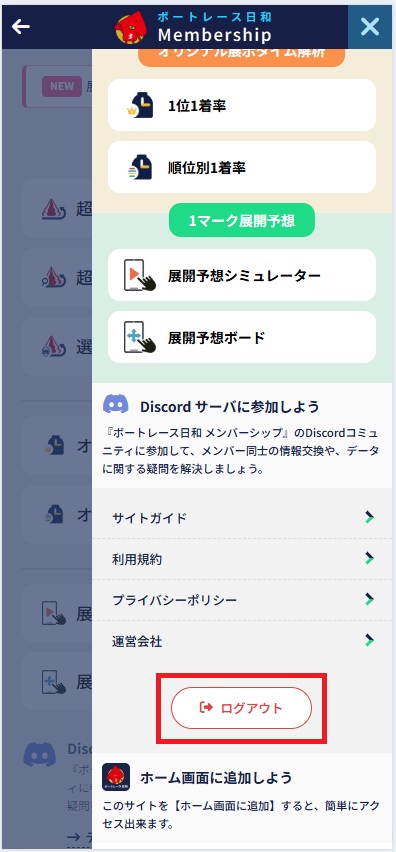
ログアウト後は再度ログインが必要になります。
5. よくある質問
月別パスワードはどこで確認できますか?
YouTubeコミュニティ投稿でご案内しております。
Googleログイン後にパスワード入力画面が表示されません
その月の認証がすでに完了しているためです。再入力は不要です。
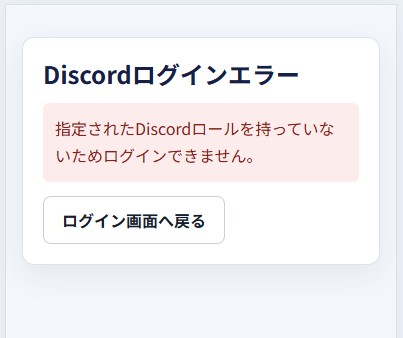
Discordログインができません
以下をご確認ください。
- YouTubeメンバーシップ「スタンダードプラン」に加入しているか
- Discordサーバーに参加しているか
- DiscordアカウントがYouTubeと接続されているか
- メンバーシップと連携済みのDiscordアカウントでログインしているか
ログインできません
以下をご確認ください。
- GoogleまたはDiscordの認証が完了しているか
- 月別パスワードが正しいか
- ブラウザの再読み込みを行ったか
改善しない場合は、Discordサーバーの【質問】よりご連絡ください。